1. นางสาวสายฝน แสวงลาภ ห้อง BC542/2 รหัส 5421010064
2. นางสาวละอองดาว นกน้อย ห้อง BC542/2 รหัส 5421010065
วันพฤหัสบดีที่ 2 สิงหาคม พ.ศ. 2555

บทความเกี่ยวกับการสร้างเอกสาร
เป็นโปรแกรมสำหรับการประมวลผลคำ
สามารถจัดรูปแบบตัวอักษร จัดย่อหน้า แทรกรูปภาพ ตาราง
หรือแม้แต่สมการทางคณิตศาสตร์ ก็สามารถแทรกในเอกสารหรือรายงานของเราได้
ความสามารถไม่แพ้โปรแกรมที่ต้องติดตั้งในเครื่องคอมพิวเตอร์เลย
เมื่อเราพิมพ์เอกสารเสร็จแล้วเมื่อบันทึก ไฟล์จะถูกเก็บไว้ในบัญชีอีเมลของเรา แต่หากต้องการบันทึกเก็บไว้ที่เครื่องคอมพิวเตอร์ โปรแกรมสามารถให้ท่านเลือกบันทึกเป็นไฟล์ PDF หรือบันทึกเป็นไฟล์Word สำหรับเปิดในโปรแกรม Microsoft Word ได้ด้วย หรือต้องการพิมพ์ออกมาทางเครื่องพิมพ์ก็สามารถทำได้เช่นกัน
การใช้งานโปรแกรม
ในการใช้งาน Google Docs เป็ นการใช้งานที่ท างานบนเว็บ ไม่สามารถ Download มาติดตั้งที่เครื่องได้ ดังนั้นการใช้งานโปรแกรมจึงจำเป็ นต้องเชื่อมต่ออินเทอร์เน็ตและผู้ใช้งานจะต้องมี E-mail (Gmail) สามารถเข้าใช้งาน Google Docs ได้ที่เว็บไซต์ https://docs.google.com/ และมีการใช้งานดังนี้
1. Log in เข้าใช้งานในเว็บไซต์ Google
2. จากนั้นไปที่ เพิ่มเติม (Options) แล้วเลือก เอกสาร (Documents)จะได้เอกสารที่เราสร้างขึ้น
เมื่อเราพิมพ์เอกสารเสร็จแล้วเมื่อบันทึก ไฟล์จะถูกเก็บไว้ในบัญชีอีเมลของเรา แต่หากต้องการบันทึกเก็บไว้ที่เครื่องคอมพิวเตอร์ โปรแกรมสามารถให้ท่านเลือกบันทึกเป็นไฟล์ PDF หรือบันทึกเป็นไฟล์Word สำหรับเปิดในโปรแกรม Microsoft Word ได้ด้วย หรือต้องการพิมพ์ออกมาทางเครื่องพิมพ์ก็สามารถทำได้เช่นกัน
การใช้งานโปรแกรม
ในการใช้งาน Google Docs เป็ นการใช้งานที่ท างานบนเว็บ ไม่สามารถ Download มาติดตั้งที่เครื่องได้ ดังนั้นการใช้งานโปรแกรมจึงจำเป็ นต้องเชื่อมต่ออินเทอร์เน็ตและผู้ใช้งานจะต้องมี E-mail (Gmail) สามารถเข้าใช้งาน Google Docs ได้ที่เว็บไซต์ https://docs.google.com/ และมีการใช้งานดังนี้
1. Log in เข้าใช้งานในเว็บไซต์ Google
2. จากนั้นไปที่ เพิ่มเติม (Options) แล้วเลือก เอกสาร (Documents)จะได้เอกสารที่เราสร้างขึ้น
1.
New
สำหรับสร้างเอกสารใหม่ โดยแบ่งเป็นแบบ เอกสารแบบรายงาน แบบSpreadsheetและยังสามารถสร้างโฟลเดอร์ขึ้นมาเก็บเอกสาร
2. Upload สำหรับอัพโหลดไฟล์ขึ้นมาเก็บไว้ในพื้นที่ส่วนตัว ไม่ว่าจะเป็นเอกสารต่างๆ ที่มีการสร้างไว้แล้ว และต้องการนำมาแก้ไขทั้งรูปต่างๆ
3. Share สำหรับต้องการแบ่งปันเอกสารให้ผู้อื่นดู
4. Move To ย้ายเอกสารที่เลือกไปยังโฟล์เดอร์ที่ต้องการ
5. Hide ทำการซ่อนไฟล์เอกสารที่เลือก
6. Delete ลบเอกสารที่เลือก
7. Rename เปลี่ยนชื่อเอกสารทีเลือก
8. More Action เมื่อเลือกเอกสารแล้ว คลิกที่ More Action จะปรากฏฟังก์ชั่นต่างๆดังนี้
- Manage Sharing จัดการเกี่ยวกับการแชร์เอกสาร
- Publish เป็นการเผยแพร่เอกสาร โดยเมื่อ publish แล้ว จะมีลิงค์ขึ้นมาว่า เอกสารอยู่ที่ใด
- Preview เป็นการดูเอกสาร
- Revisions ดู historyว่าได้ทำอะไรกับเอกสารที่เราเลือกนั้นบ้าง ณ เวลาต่างๆ
- Save As PDF บันทึกเอกสารเป็นไฟล์ PDF
- Save AS Text บันทึกเอกสารเป็นไฟล์ Text
2. Upload สำหรับอัพโหลดไฟล์ขึ้นมาเก็บไว้ในพื้นที่ส่วนตัว ไม่ว่าจะเป็นเอกสารต่างๆ ที่มีการสร้างไว้แล้ว และต้องการนำมาแก้ไขทั้งรูปต่างๆ
3. Share สำหรับต้องการแบ่งปันเอกสารให้ผู้อื่นดู
4. Move To ย้ายเอกสารที่เลือกไปยังโฟล์เดอร์ที่ต้องการ
5. Hide ทำการซ่อนไฟล์เอกสารที่เลือก
6. Delete ลบเอกสารที่เลือก
7. Rename เปลี่ยนชื่อเอกสารทีเลือก
8. More Action เมื่อเลือกเอกสารแล้ว คลิกที่ More Action จะปรากฏฟังก์ชั่นต่างๆดังนี้
- Manage Sharing จัดการเกี่ยวกับการแชร์เอกสาร
- Publish เป็นการเผยแพร่เอกสาร โดยเมื่อ publish แล้ว จะมีลิงค์ขึ้นมาว่า เอกสารอยู่ที่ใด
- Preview เป็นการดูเอกสาร
- Revisions ดู historyว่าได้ทำอะไรกับเอกสารที่เราเลือกนั้นบ้าง ณ เวลาต่างๆ
- Save As PDF บันทึกเอกสารเป็นไฟล์ PDF
- Save AS Text บันทึกเอกสารเป็นไฟล์ Text
แถบซ้ายมือ
เป็นฟังก์ชั่นสำหรับเลือกดูเอกสารต่างๆ ตัวอย่างเช่น ดูไฟล์เอกสารสารที่เราเปิด share ไว้โดยมีรูปดาวอยู่ เปิดเอกสารที่ซ่อน เปิดเอกสารชนิดไฟล์ต่างๆ
แถบขวา+ตรงกลาง
แสดงไฟล์ข้อมูลของเราที่มีอยู่ในพื้นที่ส่วนของเราในGoogle Document
เริ่มสร้างไฟล์เอกสาร พิมพ์งานทั่วไป
คลิกที่ New เลือก Document เมื่อเลือกแล้วจะพบหน้าต่างขึ้นมาอีกหน้าต่างหนึ่ง
จะประกอบด้วย ฟังก์ชั่นการใช้งานต่างๆ จากนั้นเราก็สามารถพิมพ์งานเอกสารได้เหมือน Word
เป็นฟังก์ชั่นสำหรับเลือกดูเอกสารต่างๆ ตัวอย่างเช่น ดูไฟล์เอกสารสารที่เราเปิด share ไว้โดยมีรูปดาวอยู่ เปิดเอกสารที่ซ่อน เปิดเอกสารชนิดไฟล์ต่างๆ
แถบขวา+ตรงกลาง
แสดงไฟล์ข้อมูลของเราที่มีอยู่ในพื้นที่ส่วนของเราในGoogle Document
เริ่มสร้างไฟล์เอกสาร พิมพ์งานทั่วไป
คลิกที่ New เลือก Document เมื่อเลือกแล้วจะพบหน้าต่างขึ้นมาอีกหน้าต่างหนึ่ง
จะประกอบด้วย ฟังก์ชั่นการใช้งานต่างๆ จากนั้นเราก็สามารถพิมพ์งานเอกสารได้เหมือน Word
บทความเกี่ยวกับภาพประกอบ
Google Docs บริการโปรแกรมทำงานด้านออฟฟิศออนไลน์ของกูเกิล
ได้เพิ่มความสามารถใหม่มาอีกอย่างนอกเหนือจากเดิมที่มี Document,
Presentation, Spreadsheet และ Formแต่ตอนนี้ได้เพิ่มมาอีกความสามารถนั่นคือ
Drawing หรือการวาดๆเขียนๆนั่นเอง
ถ้าจะให้เปรียบน่าจะเปรียบได้กับโปรแกรมPaint ของไมโครซอฟต์ประมาณนั้น(เหมือนของกูเกิลจะเหนือกว่านิดๆ)โดยเครื่องมือเครื่องไช้ในการวาดก็มีมาให้ครบครัน
เหมาะสำหรับต้องการวาดภาพอะไรเล็กๆน้อยๆ หรือให้เด็กๆหัดเล่นก็ได้
ปกติแล้วความสามารถเดิม Google Docs ที่รู้ๆกันอยู่ก็คือ
1.Document – เทียบได้กับ Word
2.Presentation - เทียบได้กับPower
Point
3. Spreadshee - เทียบได้กับExcel
4. Form - เป็นบริการสร้างแบบฟอร์มหรือแบบสอบถามต่างๆ
และล่าสุด Drawing


บทความเกี่ยวกับสร้างสคริปต์
สคริปท์ไว้บนเว็ปไซต์แห่งนี้
ฉะนั้นผู้คน 62
ล้านคนที่ใช้ Messenger Plus! สามารถที่จะร่วมสนุกกับสคริปท์ของคุณได้
ก่อนที่คุณจะทำการส่งสคริปท์ ก่อนที่คุณจะทำการส่งสคริปท์ให้แก่เรา
คุณจำเป็นต้องรู้พื้นฐานคร่าวๆดังต่อไปนี้
สคริปท์ช่วยให้ผู้พัฒนาสามารถเพิ่มเติมลูกเล่นใหม่ๆให้แก่Windows Live Messenger อีกทั้งยังช่วยให้ผู้ใช้ได้รับประโยชน์อย่างมากมายจากการที่ได้ใช้ลูกเล่น ใหม่ๆที่เพิ่มขึ้นมาใน Messenger ถ้าคุณเป็นนักพัฒนา สิ่งแรกที่คุณควรทำคืออ่านเอกสารนี้ก่อน แต่ถ้าคุณเป็นเพียงผู้ใช้ Messengerทั่วๆ ไป คุณก็สามารถค้นหาสคริปท์ที่คุณสนใจได้จากฐานข้อมูลของเรา
สคริปท์ช่วยให้ผู้พัฒนาสามารถเพิ่มเติมลูกเล่นใหม่ๆให้แก่Windows Live Messenger อีกทั้งยังช่วยให้ผู้ใช้ได้รับประโยชน์อย่างมากมายจากการที่ได้ใช้ลูกเล่น ใหม่ๆที่เพิ่มขึ้นมาใน Messenger ถ้าคุณเป็นนักพัฒนา สิ่งแรกที่คุณควรทำคืออ่านเอกสารนี้ก่อน แต่ถ้าคุณเป็นเพียงผู้ใช้ Messengerทั่วๆ ไป คุณก็สามารถค้นหาสคริปท์ที่คุณสนใจได้จากฐานข้อมูลของเรา
แบ่งบันให้กับเพื่อนๆ
เรารักที่จะเห็นการสร้างสรรค์สิ่งใหม่ๆของคุณ
และเราพร้อมที่จะทำการวิจารณ์ทุกๆสคริปท์ที่คุณส่งเข้ามาหาเรา ถ้ามันถูกตอบรับ
สคริปท์ของคุณจะถูกวาง
สามารถทำการส่งสคริปท์ได้อย่างไร?
เอกสารการสร้างสคริปท์อย่างเป็นทางการ
เอกสารการสร้างสคริปท์อย่างเป็นทางการนี้ถูกเขียนขึ้นโดย
Patchou
สามารถดาวน์โหลดได้ที่นี่ ดาสน์โหลดเพียงครั้งเดียวพร้อมกับทุกๆสิ่งที่คุณจำเป็นต้องรู้เกี่ยวกับระบบสคริปท์ของMessenger
Plus! เอกสารทั้งหมดถูกรวบรวมอยู่ในไฟล์ CHMซึ่งสามารถทำการดูได้โดยที่ไม่จำเป็นต้องใช้โปรแกรมเพิ่มเติมอื่นๆในWindows
XP หมายเหตุ
เอกสารสามารถทำการดาวน์โหลดและดูได้อัติโนมัติบนหน้าจอตัวแก้ไขสคริปท์ของ Messenger
Plus! สำหรับข้อมูลอื่นๆสามารถหาได้จากกระดานสนทนาหรือเวปไซต์ภายนอกต่างๆ
ได้แก่ MPscripts.net
ทดสอบหน้าจอของคุณด้วยโปรแกรมทดสอบหน้าจอMP!
Interface Tester
หน้าจอที่ซับซ้อนถูกสร้างโดยข้อมูล
XML
ซึ่งทำให้ยากแก่การแยกแยะและทดสอบหน้าจอของคุณในMessenger ซึ่งบางทีอาจทำให้เกิดความยากและความล่าช้าเกิดขึ้น เพราะเหตุผลดังกล่าว
เครื่องมือพิเศษที่ถูกเรียกว่า "Interface Tester"ได้ถูกรวมมาใน
API เพื่อช่วยให้ผู้พัฒนาสามารถดูตัวอย่างของหน้าจอที่ได้สร้างได้อย่างรวดเร็วและไม่ยุ่งยาก
โปรแกรมสามารถทำการดาวน์โหลดและทำงานได้จากไดเรคทอรี่ใดๆก็ตามและจำเป็นที่ต้องทำการติดตั้งMessenger
Plus!อย่างสมบูรณ์บนระบบ (ไม่จำเป็นที่ต้องเปิดโปรแกรม Messenger)
"Interface Tester" สามารถทำการดูตัวอย่างไฟล์ใดๆก็ตามที่มีที่ตั้งอยู่ในโฟลเดอร์ย่อยของMessenger
Plus!'s "Scripts" หรือในโฟลเดอร์"Interface"
(สำหรับสกินที่น่าสนใจของ Messenger Plus! เอง)
ในกรณีเพิ่มเติมที่ต้องการแสดงหน้าจอของคุณบนจอภาพ"Interface
Tester" มีความสามารถที่จะทำการตรวจสอบไฟล์ XML ของคุณ ถ้าไฟล์โครงสร้าง (schema) ถูกคัดลอกไปยังที่อยู่เกียวกันและถ้าMSXML5.0หรือสูงกว่าถูกติดตั้งลงบนระบบของคุณ(คุณสามารถรับ MSXMLได้ที่ microsoft.com)เป็นที่แนะนำอย่างยิ่งว่าคุณต้องไม่ทำการแจกจ่ายไฟล์ใดๆที่ไม่ได้ทำการตรวจสอบโดย
Interface Windows' Schema File เวอร์ชั่นปัจจุบัน
ถ้าไฟล์ถูกพิจารณาว่าไม่ถูกต้อง "Interface Tester" จะทำการยกเลิกการโหลดและแสดงข้อความผิดพลาดที่อธิบายถึงปัญหา
บทความเกี่ยวกับตารางเบต้า
Google Fusion Table (เบต้า) เป็นระบบตารางข้อมูลออนไลน์ที่ทำงานบน cloud ของ Google ที่สำคัญคือ เข้าไปใส่ในระบบตารางข้อมูลนี้ด้วย และเชื่อมประสานการทำงานร่วมกันบนข้อมูลชุดเดียวกันของผู้ใช้ ที่สำคัญมีช่อง API สำหรับการพัฒนาต่อหรือสร้าง application สำหรับท็อปบนตัว Google Fusion Table อีกที
การเตรียมและอัพโหลดข้อมูล
1 นำข้อมูลมาจากฐานข้อมูลของตัวเองที่เป็น spatial database เพราะต้องการดึงเอาข้อมูล geometry มาใช้ใน Google Fusion table เนื่องจาก GFT รองรับ Geometry data ในรูปแบบ point location และแบบ KML

2 upload ข้อมูลในรูปแบบ csv หรือ excel ขึ่นระบบ GFT

1.3 ปรับแต่ง รายละเอียดของข้อมูลตาราง


วันพุธที่ 1 สิงหาคม พ.ศ. 2555
บทความเกี่ยวกับการทำแบบประเมิน
วิธีการทำแบบสอบถามออนไลน์ docs.google.com
วิธีการสร้างแบบสอบถามออนไลน์
ก่อนอื่นจะต้องมี Email ของ Google หรือ gmail ก่อน แล้วเข้าไปที่ http://docs.google.com
แล้ว Login เข้าไป หาก Login อยู่แล้วเมื่อเข้าไปตาม Link ก็จะเข้ามาที่หน้า google docs

ไปที่ New > Form

-เลือกที่ แบบฟอร์มจะปรากฏหน้านี้ขึ้น
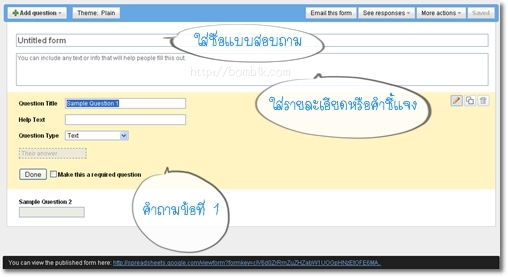
- มากรอกชื่อแบบสอบถาม ใส่รายละเอียดหรือคำแนะนำ คำชี้แจงในการตอบแบบสอบถาม
จากนั้นในช่อง Quesytion Title พิมพ์คำถาม
Help Text ข้อความช่วยเหลือหรืออธิบายเพิ่มเติม(ไม่ต้องใส่ก็ได้
Quesytion Type ประเภทของคำถาม
Quesytion Type ประเภทของคำถาม
Quesytion Type ชนิดของคำถาม มีให้เลือก 6 แบบ
Text = การกรอกคำพูดข้อความลงในช่องว่าง
Paragraph text = การกรอกข้อความลงในช่อง แต่เป็นข้อความที่ยาวเป็นย่อหน้า
Multiple choice = คำถามแบบมีตัวเลือกหลายตัว(เลือกตอบได้เพียง 1 ข้อ)
Checkboxes = มีตัวเลือกหลายตัว (สามารถเลือกได้หลายตัวเลือก)
Choose from a list = เลือกจาก List ที่มีให้เลือกได้คำตอบเดียวเหมือน Multiple choice แต่รูปแบบจะเป็นแบบ Dropdown List
Scale = การตอบเป็นระดับคุณภาพ มีให้เลือกตั้นแต่ 0,1 - 10

พิมพ์ตัวเลือกลงไป หากคำถามข้อนั้นบังคับให้ตอบ ให้คลิกเครื่องหมายถูกที่ Make this a required question จากนั้นคลิก Done

หากต้องการแก้ไขคำถามที่คลิก Done ไปแล้ว ให้คลิกที่รูปดินสอที่ข้อนั้นแล้วเข้าไปแก้ไข

หากต้องการทำข้อต่อไปคลิกที่ Add question แล้วเลือกชนิดของคำถาม

ตัวอย่างแบบ Multiple choice

ตัวอย่างแบบ Checkboxes ในกรณ๊ที่มีคำตอบเป็นอื่นๆ ที่ให้ผู้ตอบสามารถพิมพ์ลงมาเองได้ให้คลิกที่ add "Other"

ผู้ตอบสามารถพิมพ์ลงมาเองได้ หากต้องการลบคำตอบในข้อใดให้คลิก x ด้านหลังข้อนั้นๆ

ตัวอย่างแบบ Scale

ตัวอย่างรูปแบบของคำถามที่ทำเสร็จ

หากข้อต้องการย้ายหรือสลับข้อ ให้คลิกค้างไว้แล้้วลากไปไว้ในที่ที่ต้องการ

ตัวอย่างแบบ Choose from a list

ตัวอย่างรูปแบบของคำถาม Choose from a list ที่ทำเสร็จ

ตัวอย่างแบบ Text

ตัวอย่างแบบ Paragraph text

ปุ่มแก้ไข คัดลอก ลบ

เมื่อทำเสร็จแล้วคลิกที่ปุ่ม Save ที่อยู่บนขวา

เมื่อ Save เสร็จจะเป็นดังภาพ Saved จะไม่ Active

หากต้องการใส่ Theme ให้อบบสอบถามคลิกที่ Theme Plain

คลิกเลือก Theme ที่ต้องการ

เมื่อเลือกแล้วจะแสดงตัวอย่าง ตัวอักษรบางส่วนจะอ่านไม่ออก ไม่ต้องตกใจ คลิกที่ Apply เป็นอันเสร็จขั้นตอนการทำแบบสอบถาม

จะนำแบบสอบถามไปใช้งานอย่างไร
อย่างแรกคือ การส่ง Email คลิกที่ Email this form พิมพ์ Email Address ที่ต้องการให้ตอบแบบสอบถามลงไป แบบสอบถามจะถูกส่งไปให้กับผู้รับ
อย่างแรกคือ การส่ง Email คลิกที่ Email this form พิมพ์ Email Address ที่ต้องการให้ตอบแบบสอบถามลงไป แบบสอบถามจะถูกส่งไปให้กับผู้รับ

หากมีการตอบแบบสอบถามแล้ว เราสามารถ Loin เข้ามาดูโดยเข้ามาที่ http://docs.google.com
เลือกดูไปที่ See responses > Summary เป็นจำนวนรวมของผู้ตอบแบบสอบถาม และแสดงกราฟในแต่ละข้อ
เลือกดูไปที่ See responses > Summary เป็นจำนวนรวมของผู้ตอบแบบสอบถาม และแสดงกราฟในแต่ละข้อ

See responses > spreadsheets เป็นข้อมูลทั้งหมดที่ได้จากการตอบแบบสอบถาม เป็นช่องคล้าย Excel 1 แถวคือข้อมูลของผู้ตอบแบบสอบถามจำนวน 1 คน

More actions > Embed เข้ามาในนี้ จะมี Code embed ให้สามารถ Copy ไปใช้ใส่ในหน้าเว็บได้

More actions > Edit Confirmation การแก้ไขข้อความที่แสดง หลังจากผู้ตอบแบบสอบถามกด Submit

หากต้องการดูแบบสอบถามที่ทำ ให้คลิกที่ลิ้งค์ที่แสดงอยู่ด้านล่างสุด ที่เขียนไว้ว่า You can view the...
ตัวอย่างแบบสอบถามที่ทำเสร็จ
ตัวอย่างแบบสอบถามที่ทำเสร็จ

ในระหว่างการทำอาจจะมี error ขึ้นดังภาพ ให้คลิก OK หากยังไม่หายก็คลิก Cancel ไป
(เคยลองข้อมูลที่ Save ก็ไม่หาย) แล้วลองคลิก Save ที่ปุ่ม Save ด้านบนอีกครั้ง
(เคยลองข้อมูลที่ Save ก็ไม่หาย) แล้วลองคลิก Save ที่ปุ่ม Save ด้านบนอีกครั้ง

เมื่อต้องการเข้ามาดูสถิติและข้อมูลที่มีคนตอบแบบสอบถามมา ให้ Login เข้ามาที่ http://docs.google.com แล้วเลือกแบบสอบถามที่จะดูสถิติ

เป็นบริการอีกอันหนึ่งของ google ที่สามารถใช้งานได้ดี
บทความเกี่ยวกับสเปรดชีต
การใช้โปรแกรมสเปรดชีตแบบออนไลน์ด้วย Google Docs
สวัสดีค่ะทุกท่างานนำเสนอเกี่ยวกับ Google Docs นะค่ะ จะมีโปรแกรมสร้างแบบฟอร์มที่มีฟังก์ชั่นการทำงานเพื่ออำนวณความสะดวกแก่ผู้ใช้แล้ว Google Docs ยังมีโปรแกรมตารางทำงานหรือสเปรดชีตที่มีความสามารถไม่แพ้โปรแกรมที่ต้องเสียค่าลิขสิทธิ์ ก่อนอื่น อยากจะอธิบายลักษณะของโปรแกรมตารางทำงานเพื่อให้ผู้อ่านพอจะเข้าใจลักษณะการทำงานของโปรแกรมประเภทนี้ ในที่นี้ขอเรียกว่า “สเปรดชีต” นะค่ะ โปรแกรมสเปรดชีตมีส่วนประกอบหลักคือตาราง 2 มิติสำหรับกรอกข้อมูล ในแต่ละช่องเรียกว่า “เซลล์” ในการอ้างอิงแต่ละเซลล์ต้องระบุด้วยชื่อคอลัมน์และตามด้วยชื่อแถว เช่น เซลล์ S15 หมายถึง ช่องกรอกข้อมูลคอลัมน์ที่ S แถวที่ 15 เป็นต้น ความสามารถของโปรแกรมสเปรดชีตก็คือ เป็นเครื่องมือช่วยเพื่อการวิเคราะห์และคำนวณตัวเลข ที่อาจต้องมีการทำซ้ำหลายๆครั้ง ทำให้ผู้ใช้ลดเวลาในการคำนวณลงได้
หน้าจอโปรแกรมสเปรดชีตของ Google Docs
หน้าจอทำงานของโปรแกรมประกอบด้วยรายการเมนูด้านบนสุด ถัดลงมาเป็นปุ่มเครื่องมือที่มักถูกเรียกใช้บ่อย ถัดลงมาเป็นช่องสำหรับกรอกสูตรคำนวณหรือข้อมูลตามที่ผู้ใช้ต้องการ และมีปุ่ม “แสดงสูตรทั้งหมด” สำหรับสลับการแสดงระหว่าง “ค่าที่ได้จากสูตรคำนวณ” และ “สูตรที่ใช้ในการคำนวณ” ของแต่ละเซลล์ ตรงกลางจะเป็นตาราง 2 มิติสำหรับป้อนข้อมูล หรือสูตรที่ใช้ในการคำนวณ รวมทั้งแสดงกราฟหรือรูปภาพต่างๆ ได้ ส่วนท้ายสุดของหน้าจอโปรแกรม จะแสดงจำนวนแผ่นงานที่มีในไฟล์ ปุ่มสำหรับเพิ่มแผ่นงาน และมีฟังก์ชั่นสำหรับเปลี่ยนชื่อแผ่นงาน คัดลอกแผ่นงาน เป็นต้น
ฟังก์ชั่นของแต่ละรายการเมนู
ไฟล์ : มีฟังก์ชั่นสำหรับเปิดไฟล์ใหม่ เปิดไฟล์ที่เคยบันทึก บันทึก หรือสามารถบันทึกเป็นไฟล์ชนิดอื่น เช่น Excel, PDF, HTML เป็นต้น
แก้ไข : มีฟังก์ชั่นสำหรับทำซ้ำหรือยกเลิกคำสั่งที่เพิ่งทำไป ลบค่าในเซลล์ ลบแถว ลบคอลัมน์ เป็นต้น
แสดง : มีฟังก์ชั่นสำหรับตรึงคอลัมน์ ตรึงแถว ยกเลิกการตรึงคอลัมน์หรือแถว การตรึงคอลัมน์หรือแถวจะมีประโยชน์อย่างมาก
หากผู้ใช้ต้องการแสดงแถวหรือคอลัมน์นั้นตลอดเวลาแม้จะเลื่อนแถวหรือคอลัมน์ไปจนสุดหน้ากระดาษแต่แถวหรือคอลัมน์ที่ถูกตรึงไว้จะไม่ถูกบัง
หากผู้ใช้ต้องการแสดงแถวหรือคอลัมน์นั้นตลอดเวลาแม้จะเลื่อนแถวหรือคอลัมน์ไปจนสุดหน้ากระดาษแต่แถวหรือคอลัมน์ที่ถูกตรึงไว้จะไม่ถูกบัง
แทรก : มีฟังก์ชั่นสำหรับแทรกแถวหรือคอลัมน์ สูตรคำนวณที่โปรแกรมเตรียมไว้ให้ กราฟ ภาพ เป็นต้น
รูปแบบ : มีฟังก์ชั่นสำหรับกำหนดรูแบบการแสดงข้อมูลที่เป็นตัวเลข ข้อมูลวันที่ แบบอักษร ขนาดตัวอักษร
สามารถกำหนดสีของข้อความและพื้นหลังของเซลล์ตามเงื่อนไขที่ระบุไว้ เป็นต้น
สามารถกำหนดสีของข้อความและพื้นหลังของเซลล์ตามเงื่อนไขที่ระบุไว้ เป็นต้น

ข้อมูล : มีฟังก์ชั่นสำหรับการจัดเรียงข้อมูลตามคอลัมน์ จากมากไปน้อย หรือ จากน้อยไปมาก
และสามารถให้โปรแกรมจัดเรียงข้อมูลเฉพาะช่วงเซลล์ที่ต้องการได้ เป็นต้น
และสามารถให้โปรแกรมจัดเรียงข้อมูลเฉพาะช่วงเซลล์ที่ต้องการได้ เป็นต้น
เครื่องมือ : มีฟังก์ชั่นสำหรับสร้างฟอร์มที่อ้างอิงจากไฟล์สเปรดชีตที่เปิดอยู่ ฟังก์ชั่นสำหรับอนุญาติการเปิดใช้แผ่นงาน เป็นต้น
ความช่วยเหลือ : เป็นข้อมูลความช่วยเหลือที่ Google Docs เตรียมไว้ และอธิบายการใช้งานสูตรคำนวณต่างๆ ที่โปรแกรมเตรียมไว้ เป็นต้น
ขั้นตอนการสร้างกราฟจากข้อมูล
1. ลากเมาส์เลือกกลุ่มข้อมูลที่ต้องการนำไปสร้างกราฟ


3. จะปรากฎหน้าต่างสำหรับเลือกรูปแบบของกราฟ และกำหนดค่าต่างที่จำเป็นเพื่อแสดงผล เมื่อกำหนดค่าตามที่ต้องการแล้วให้คลิกที่ปุ่ม “แทรก” คอลัมน์ไอทีน่ารู้ฉบับนี้พอจะทำให้ผู้อ่านสามารถใช้งานโปรแกรมสเปรดชีตที่มากความสามารถและฟรีในเบื้องต้น และสามารถประยุกต์ใช้กับงานธุรกิจของท่านได้
บทความเกี่ยวกับการสร้างงานนำเสนอ
ขั้นตอนการสร้างงานนำเสนอด้วย Google Docs
1.เข้าสู่ระบบของ Google ด้วย Gmail
2.จากนั้นไปที่ เพิ่มเติม >> เอกสาร

3.คลิกไปที่ Create new แล้วเลือก Presentation

จะได้ดังรูป

มาถึงขั้นตอนนี้เป็นขั้นตอนที่เราจะทำการสร้างชิ้นงาน โดย
"Click to add title" เป็นการคลิกเพื่อพิมพ์ข้อความตามที่เราต้องการ (หัวข้อ)
"Click to add subtitle" เป็นการคลิกเพื่อพิมพ์ข้อความที่เราต้องการเช่นเดียวกัน (หัวข้อรอง)
ถ้าหากเราต้องการพิมพ์ข้อความเพิ่มเติมให้เราคลิกที่รูปตัว T ที่อยู่แถบด้านบน
หากเราต้องการแทรกรูปภาพให้เราคลิกที่ Insert >> Image จะได้ดังรูป

เมื่อเราเลือกรูปภาพที่เราต้องการได้แล้วคลิกปุ่ม OK
4.ในขั้นตอนนี้จะเป็นการเพิ่ม slide ขึ้นมาอีก 1 สไลด์ โดยมีวิธีการคลิกตามรูป กล่าวคือ
คลิกที่ เครื่องหมายบวก +

จะได้ดังรูป (เลือกรูปแบบสไลด์ตามที่เราต้องการได้เลย)

5.สำหรับในขั้นตอนนี้เป็นขั้นตอนสุดท้ายเมื่อเราสร้างงานนำเสนอเสร็จแล้วนั่นก็คือการนำงานนำเสนอของเราไปใช้งาน
โดยให้คลิกที่ Share แล้วเลือก Publish/Embed

จะได้ดังรูป
จากนั้นให้พวกเราคลิกที่ Publish document จะได้ดังรูป (หากต้องการแก้ไขงานของเราให้คลิกที่ Back to editor )
 
6.หลังจากที่เราคลิกปุ่ม Publish document แล้วจะได้ดังรูปด้านบน
เราสามารถ Copy link ของงานนำเสนอของเราได้ โดยคลิกที่ Your Document is publicly viewable at...
และหากเราต้องการนำงานนำเสนอไปแปะไว้ในบล็อก wordpress ให้ Copy (ตามที่ได้ทำไฮไลท์)
หลังจากนั้นให้ไปที่บล็อก wordpress
ในกรณีนี้จะเป็นการเขียนเรื่องใหม่
โดยให้เราคลิกที่ แท็บ HTML ก่อน หลังจากนั้นวาง Embed Code (ที่เราได้คัดลอกไว้แล้ว)

จะได้ดังรูป จากนั้นคลิกปุ่ม "เผยแพร่"

หากเราต้องการพิมพ์ข้อความเพิ่มเติมในบล็อกของเราก็ย่อมพิมพ์ได้
|
สมัครสมาชิก:
ความคิดเห็น (Atom)